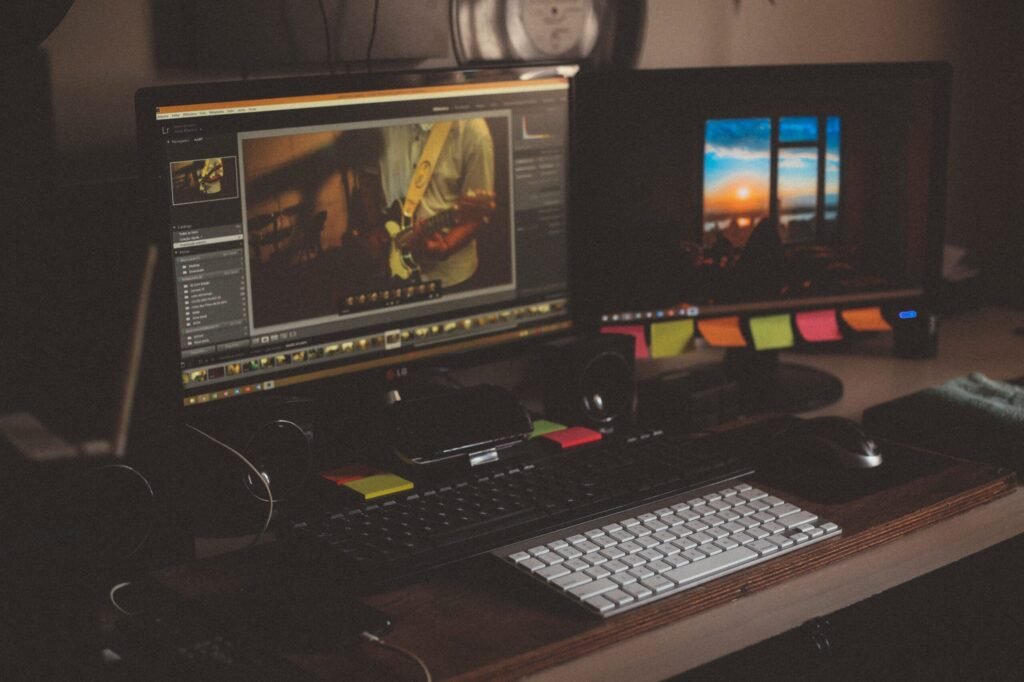
Questa è una guida pratica su come impostare una workstation dedicata all’editing video, se volete approfondire ogni singolo componente vi rimando a guide più specifiche.
Piccola premessa, anche qui non troverete case, RAM o dissipatori scelti per l’RGB: il budget va investito nei componenti che incidono davvero sul lavoro, cioè CPU, GPU, RAM e storage.
Il principio guida
Prima di scegliere un pezzo, capite cosa fa davvero il vostro software quando editate. Il flusso è sempre lo stesso, che sia Premiere, Resolve o Final Cut:
lettura del filmato dal disco → decodifica del codec → calcolo di effetti/transizioni sulla timeline → salvataggio dei frame calcolati in RAM (cache) → encoding finale → scrittura su disco.
Ogni componente della workstation copre uno (o più) di questi passaggi. Se un pezzo è sottodimensionato rispetto agli altri, diventa il collo di bottiglia e tutto il resto lavora al rallentatore aspettandolo. Tenete a mente questo schema, vi eviterà di spendere soldi dove non servono.
CPU
Nell’editing “puro” (timeline, tagli, transizioni semplici) la CPU pesa meno di quanto si pensi, la vera differenza la fa nella decodifica, e qui il discorso si complica parecchio in base al codec che usate.
Se lavorate con footage RAW (RED, ARRI, Blackmagic RAW) o con sequenze di immagini tipo CinemaDNG, volete più core possibile e frequenze alte: qui un Ryzen 9 9900X o un 9950X se il budget lo permette se la cavano bene, distribuendo il carico su più thread.
Se invece lavorate soprattutto con H.264/H.265 4:2:2 10bit (il caso più comune per chi gira con mirrorless moderne), la storia cambia: Intel Quick Sync ha un vantaggio concreto, perché è uno dei pochi motori hardware in grado di decodificare HEVC 4:2:2 10bit senza scaricare tutto sulla CPU generica. Le Core Ultra 200S non sono un balzo enorme rispetto alla generazione precedente (il focus qui è più sui consumi che sulle prestazioni pure), ma se partite da un sistema di 3+ anni il salto è comunque sensibile, anche 1.4-1.9x più veloci nei benchmark di editing.
AMD Ryzen 9000 resta la scelta più equilibrata se non avete un codec specifico che vi costringe verso Intel: va bene su quasi tutto, è più semplice da abbinare a schede madri sane e non ha i problemi di temperatura che hanno afflitto le CPU Intel di generazioni precedenti.
Riassumendo: decodifica difficile e footage RAW → più core (AMD), H.265 4:2:2 e footage da mirrorless → Quick Sync (Intel). Se non sapete bene cosa girerete, AMD resta la scelta più sicura.
RAM
L’editing video non dipende quasi per niente dalla velocità della RAM, ma dalla quantità. La RAM è dove il software tiene i frame già calcolati (la cache): se non ce n’è abbastanza, il software inizia a scrivere la cache sul disco e lì le prestazioni crollano.
- 16GB: solo per progetti piccoli, oggi è già risicato.
- 32GB: lo sweet spot per la maggior parte dei lavori, anche in 4K con effetti moderati.
- 64GB: se lavorate spesso in 6K/8K, footage RAW o multicam pesante.
Andate su DDR5, frequenza intorno alle 6000Mhz CL30 va benissimo, non serve rincorrere kit esotici: qui la capacità conta molto più del CL o dei MHz in più.
Storage
Il progetto attivo deve vivere su NVMe, punto. Un HDD come disco di lavoro è il modo più veloce per rovinarvi la giornata: ottimo per l’archiviazione a lungo termine e per il backup, pessimo se dovete leggere footage 4K+ in tempo reale.
Se lavorate con RAW o 4K+ senza proxy, uno storage NVMe veloce vi toglie il collo di bottiglia in lettura quasi del tutto. Impostate scratch disk e media cache su un’unità diversa da quella di sistema (o comunque su una partizione dedicata): non è obbligatorio, ma evita che il disco di sistema venga scritto e riscritto in continuazione durante ogni sessione di editing, allungandone la vita e tenendo tutto più ordinato.
Schema tipico che funziona bene: NVMe veloce per progetto e cache, secondo NVMe o SSD SATA per libreria/asset, HDD o NAS per archivio e backup.
Scheda Madre
Stesso discorso di sempre: la scheda madre è l’hub che tiene insieme tutto, non vi darà prestazioni extra ma può limitarvi se sottodimensionata. Controllate VRM adeguati alla CPU che volete montarci (non fate il classico errore di prendere una scheda economica e una CPU top di gamma), quanti slot NVMe supporta e il tetto massimo di RAM. Prendere una scheda di fascia bassa e una CPU di fascia alta è come montare il motore di una Ferrari su una Fiat 500.
GPU
Nell’editing “base” la GPU non è protagonista quanto si pensa, ma nel 2026 il suo ruolo è cresciuto parecchio grazie a due cose: gli effetti GPU-accelerated (color grading, Fusion/effetti in Resolve, AI features) e soprattutto i motori di encode/decode hardware.
Nvidia resta la scelta di riferimento per editing: il 6° generazione NVDEC delle RTX serie 50 è il vero punto di forza per la riproduzione fluida di H.264/H.265 10bit 4:2:2, e il nuovo encoder NVENC di 9ª generazione è circa il 60% più veloce della generazione precedente (RTX 4090) negli export H.265 4:2:2 10bit.
Come orientarvi in base al carico:
- 4K, editing standard: RTX 5070 Ti o RTX 5080, 16GB di VRAM sono sufficienti per la maggior parte dei progetti 4K, grading moderato e un po’ di Fusion.
- 6K-8K, lavori professionali: RTX 5090, 32GB VRAM, qui l’encoder di nuova generazione si sente davvero.
- Color/VFX in produzione: schede professionali tipo RTX PRO 6000 Blackwell, pensate per sessioni sostenute di ore con VRAM ECC, ma qui parliamo di budget da studio, non da singolo editor.
AMD non è da buttare se avete già una scheda o un budget molto risicato, ma su Premiere/Resolve il supporto e l’ottimizzazione restano indietro rispetto a Nvidia, soprattutto lato encode/decode.
Quadro (oggi RTX PRO) conviene solo se avete bisogno reale di VRAM ECC o di driver certificati per software specifici: per il 90% dei casi una GeForce, con i Driver Studio Nvidia attivati, copre tutto quello che serve, 10bit incluso.
Dissipazione, Case, Alimentatore
Le CPU moderne scaldano, non fatevi tentare da dissipatori economici se montate qualcosa sopra la fascia media. Se andate di AIO, evitate marchi che non producono dissipatori come mestiere principale: il fatto che facciano buone GPU o schede madri non significa che sappiano fare un buon dissipatore, spesso è un prodotto rebrandizzato acquistato da terzi.
Case sobrio, funzionale, con un buon airflow (frontale in mesh). Alimentatore: non guardate solo il wattaggio, contano anche i componenti interni e le protezioni, un marchio famoso non è garanzia di qualità.
Monitor
IPS per una buona gamma cromatica, 10bit se lavorate a livello professionale (color grading, HDR), altrimenti l’8bit va benissimo per la maggior parte dei lavori. Se avete lo spazio, un 21:9 vi cambia parecchio il flusso di lavoro sulla timeline.
E il mondo Apple? Ha ancora senso nel 2026?
Sì, ma dipende da cosa fate. Il punto di forza reale dei chip Apple Silicon non è tanto la potenza bruta, quanto la memoria unificata: CPU, GPU e Neural Engine condividono lo stesso pool di RAM, senza dover copiare i dati avanti e indietro come succede nei sistemi tradizionali con RAM di sistema e VRAM separate. Questo si traduce in export più veloci e una timeline più fluida a parità di specifiche “sulla carta”.
Per editing 4K standard, un M4 Pro con 24GB se la cava bene anche con multicam a 3-4 camere. Se lavorate in 8K o con timeline particolarmente pesanti, serve il salto all’M4 Max, dove i core GPU in più iniziano davvero a fare la differenza.
Il limite resta quello di sempre: è comunque un laptop, con vincoli termici (i modelli Air vanno in throttling dopo 15-20 minuti di carico sostenuto, i Pro reggono meglio grazie al raffreddamento attivo) e senza la possibilità di montare una GPU dedicata potente come una RTX per lavori di grading/VFX intensivi. Per chi ha bisogno di quel tipo di potenza, un PC con GPU dedicata resta la scelta più sensata.
Quindi: se siete freelance, content creator, social media manager o fate editing non troppo pesante (reel, storie, 4K standard), un Mac con chip Apple Silicon vi dà fluidità e autonomia difficili da eguagliare in un laptop Windows. Se il vostro lavoro è centrato su grading pesante, VFX o footage RAW ad alta risoluzione, una workstation PC con GPU dedicata resta la scelta più solida.
Fonti:
- Puget Systems – Is it Worth Upgrading to Intel Core Ultra 200S for Video Editing?
- VRLA Tech – DaVinci Resolve GPU Buyer’s Guide for 2026
- HowToGeek – The case for dedicated scratch disks in 2026
- Puget Systems – Understanding Storage for Video Editing
- ofzenandcomputing.com – Best MacBooks for Video Editing, gennaio 2026
Si apre su GitHub: serve un account e la segnalazione sara' pubblica.